
桌面端和移動端連接海外互聯網的方式
写在前面
想要獲取海外信息,第一步就是訪問海外網站,但是由於衆所周知的原因,中國大陸難以直接訪問相當多的海外網站,這就需要藉助一些技術手段,跨越這個門檻,本文介紹一下筆者使用的一些工具,希望能幫到各位克服這個困難.
第一章:軟件安裝
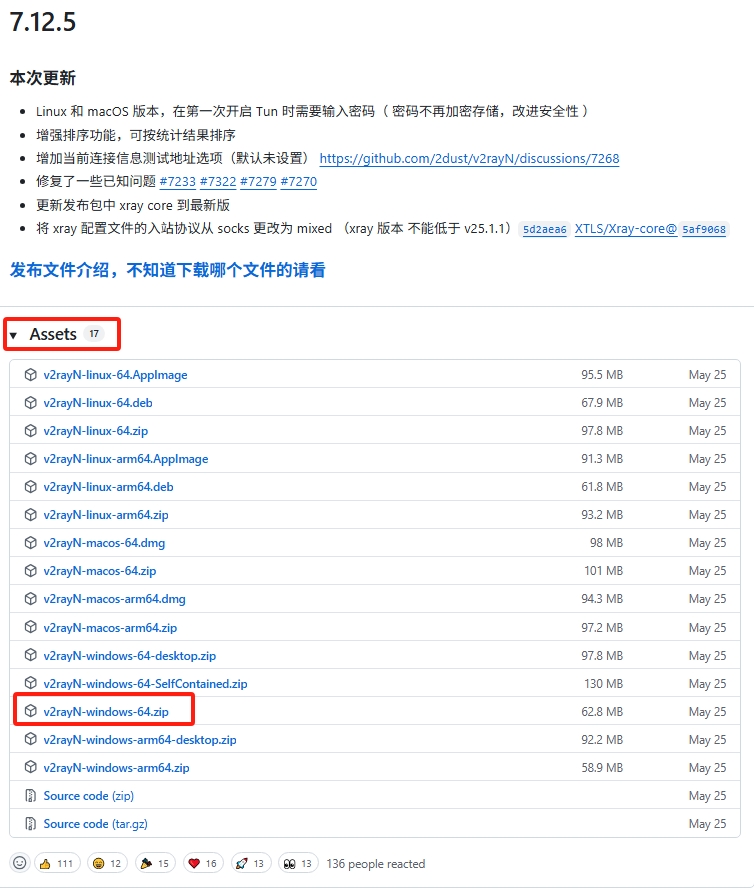
Github 是出海必知的網站,所有的軟件都通過這個平臺下載安裝.
v2ray (需科學上網)是訪問海外網站的網絡代理核心,我們可以安裝已內置 v2ray的客戶端軟件
1. 桌面端軟件
桌面端 v2ray客戶端軟件有很多,這裏最推薦v2rayN, v2rayN支持 Windows, Linux, MacOS 三大平臺, 同時也支持 Clash, sing_box 等其他核心,各位可以自行探索.
2. 移動端軟件
移動端 v2ray客戶端軟件分蘋果和安卓兩大平臺,蘋果端推薦V2BOX, 安卓端推薦v2rayNG.
注意安卓端可以通過 Github 下載安裝, 也可以通過 谷歌商店下載安裝, 但是蘋果端只能通過 App Store下載, 並且 App Store必須切換至海外地區,比如港區或者美區.
第二章:獲取訂閱節點
v2ray客戶端軟件既支持設置單個網絡代理節點, 也支持更爲強大的節點訂閱.節點訂閱會獲取多個代理節點,可測速驗證節點的有效性和網速,支持隨時更新節點.
1. 免費節點訂閱
Github上有不少免費的 v2ray節點訂閱, 剛開始可以試用一下,這裏推薦幾個.
免費節點訂閱可以做爲臨時救急使用,更多的免費訂閱各位可以通過 Google搜索關鍵字 v2ray 訂閱 github獲取
2. 穩定付費訂閱
免費節點訂閱雖然不花錢,但是極不穩定,節點失效,網絡龜速,時有發生.筆者經歷了一段免費使用經歷後,果斷轉到使用付費訂閱服務,終於不用再擔心 斷網了,這裏推薦一下自己使用的服務,這個平臺性價比比較高,我已經穩定使用了三年,不用擔心跑路的風險.
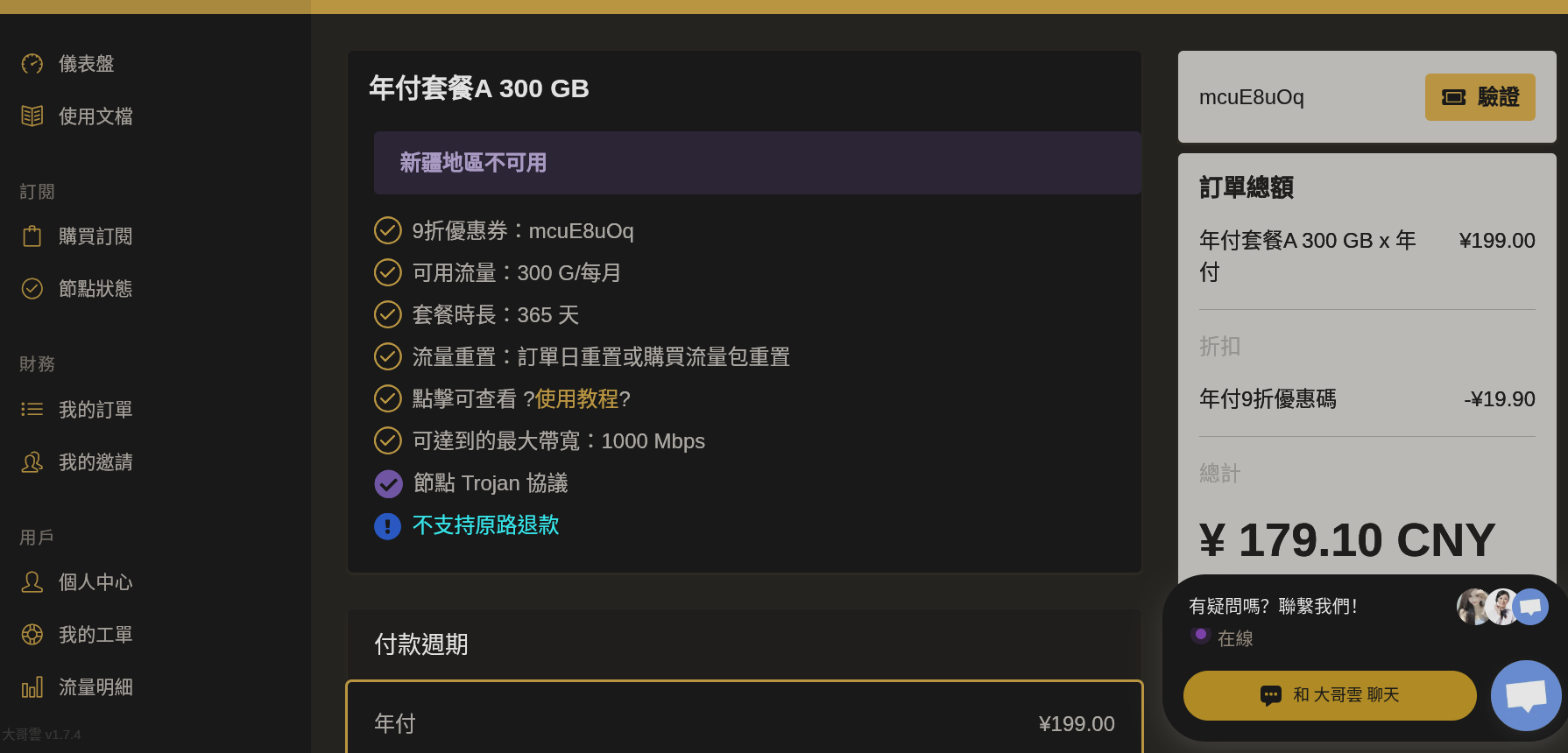
大哥雲(需科學上網,通過免費節點連通), 註冊好之後點擊左側購買訂閱, 推薦購買 年付套餐A 300 GB, 支持支付寶微信, 這個套餐最划算, 可以輸入9折優惠券:mcuE8uOq
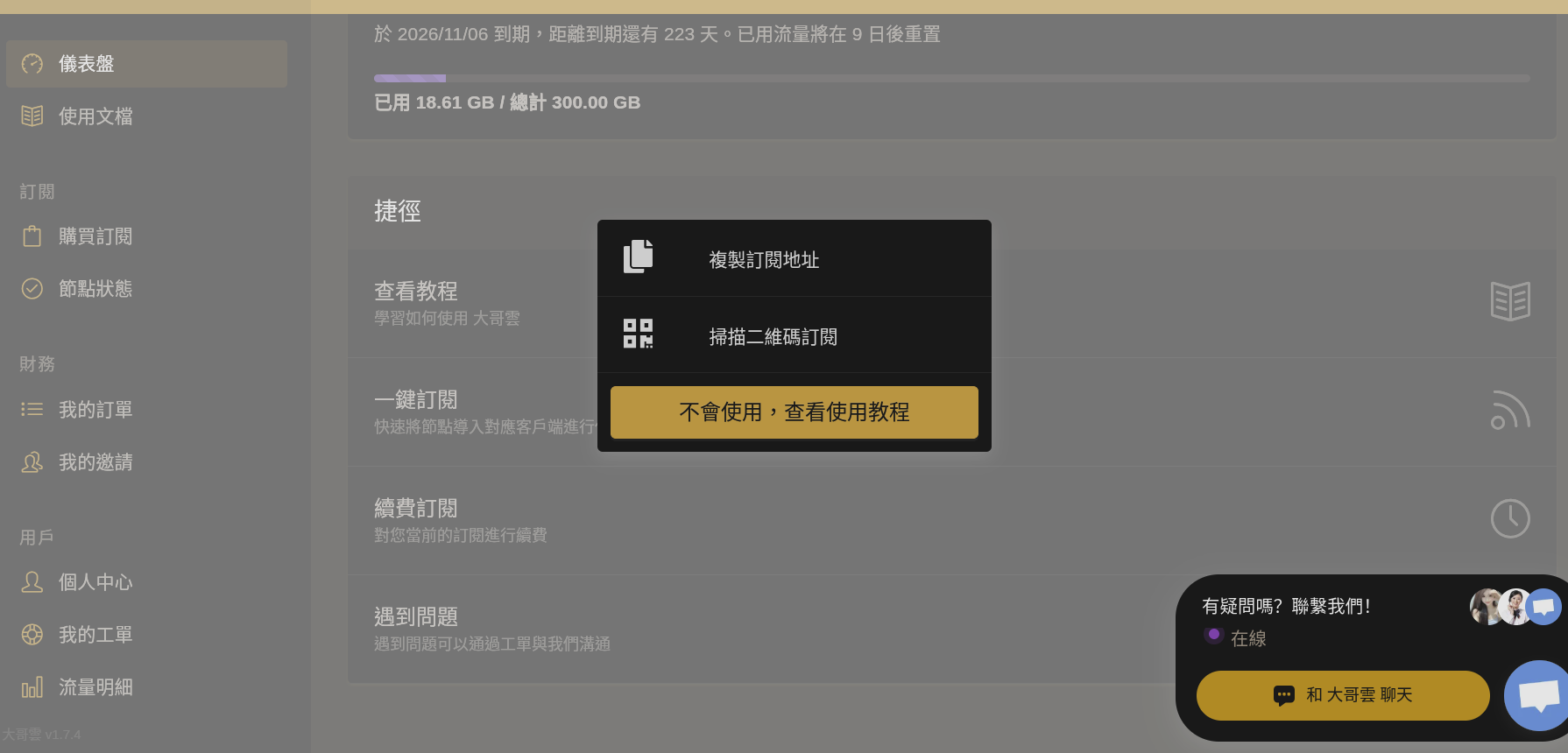
購買成功後, 點擊左側儀表盤,再點擊一鍵訂閱,可以複製訂閱地址.
第三章:v2ray客戶端軟件使用
這裏就以 Windows 端 v2rayN 爲例演示訂閱地址的使用
1. 添加節點訂閱
先通過Github下載安裝好 v2rayN
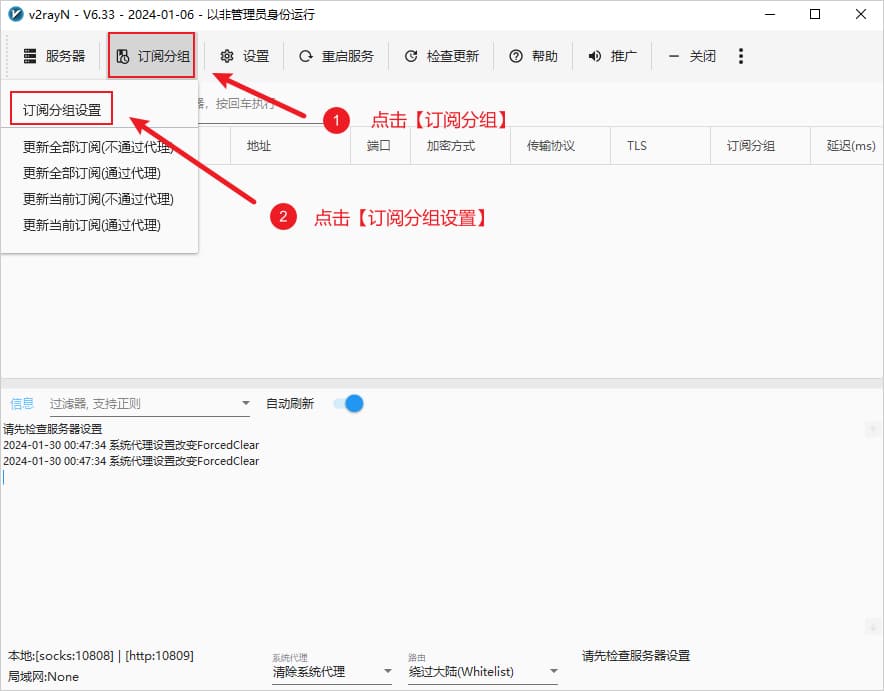
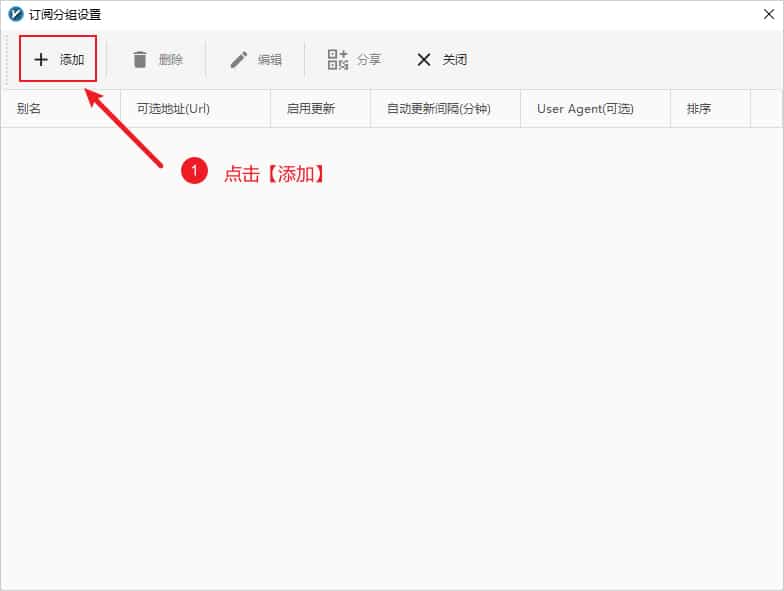
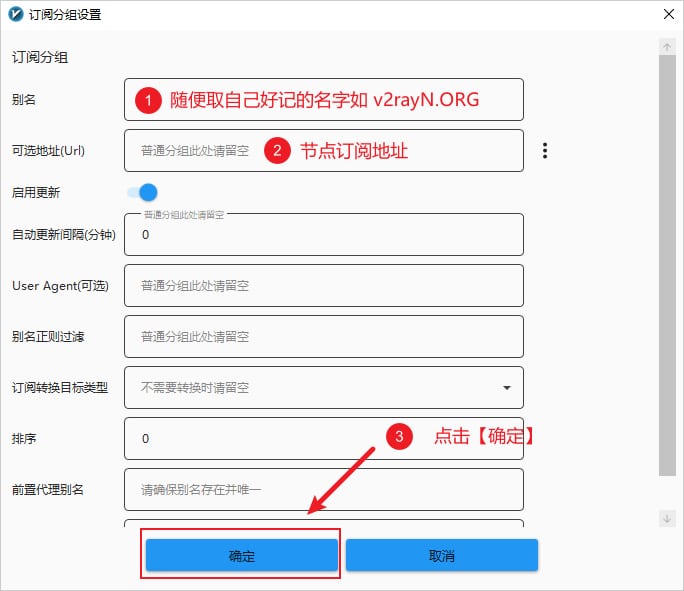
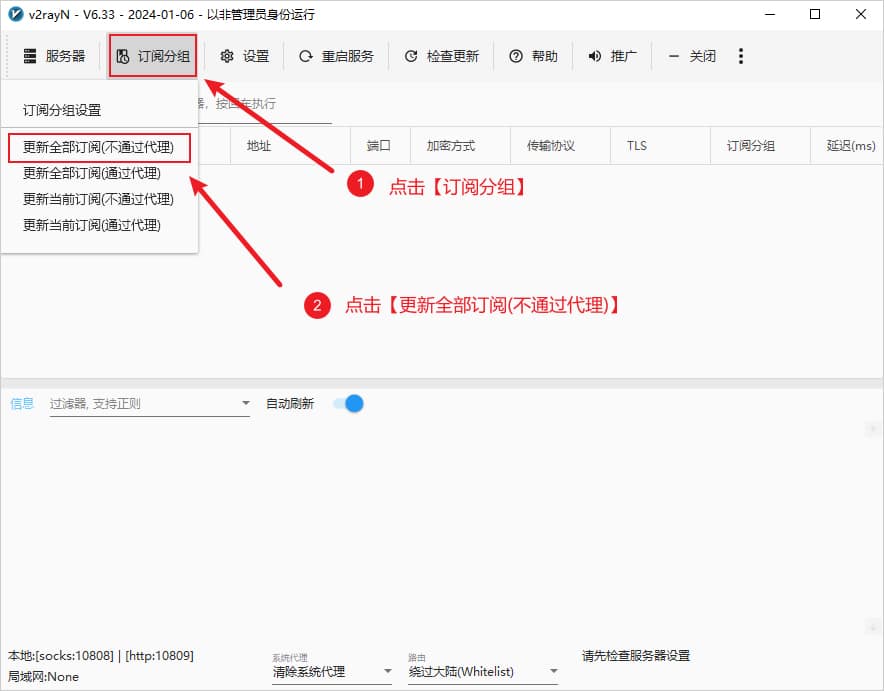
然後打開軟件按照圖示添加和更新節點訂閱
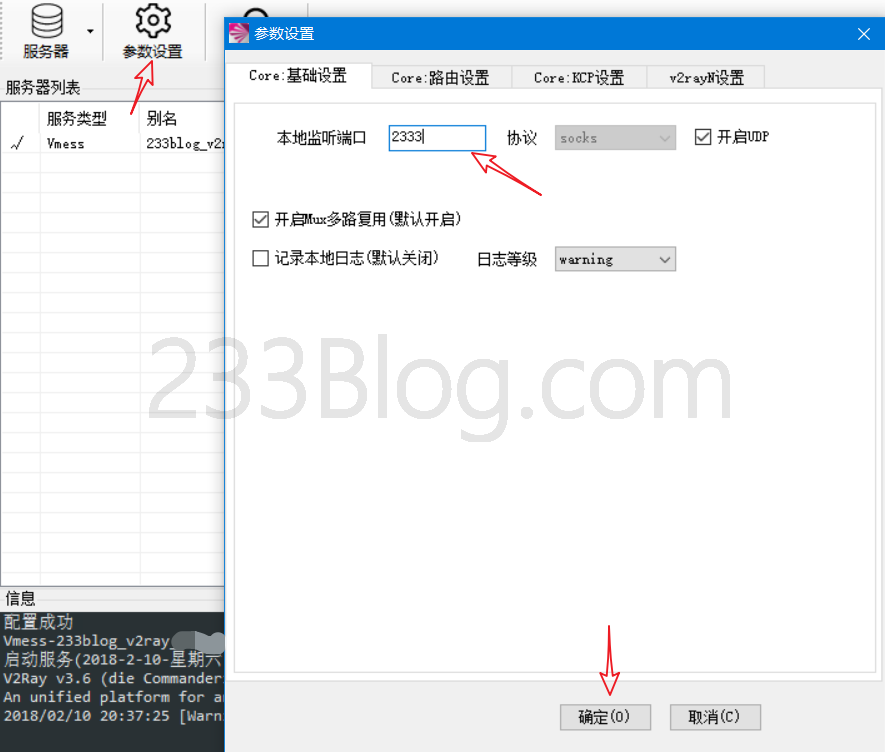
2. 監聽端口
設置菜單裏面的參數設置可以更改默認的本地HTTP(S)監聽端口
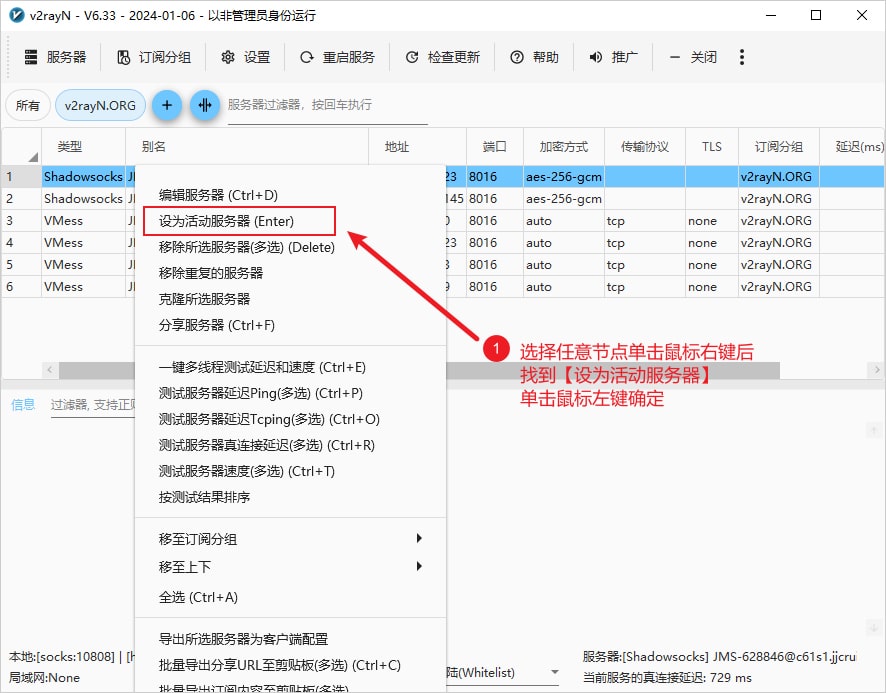
3. 測試排序節點
在所有節點列表右鍵一鍵測試節點延遲, 測試完畢後選擇最快的節點.
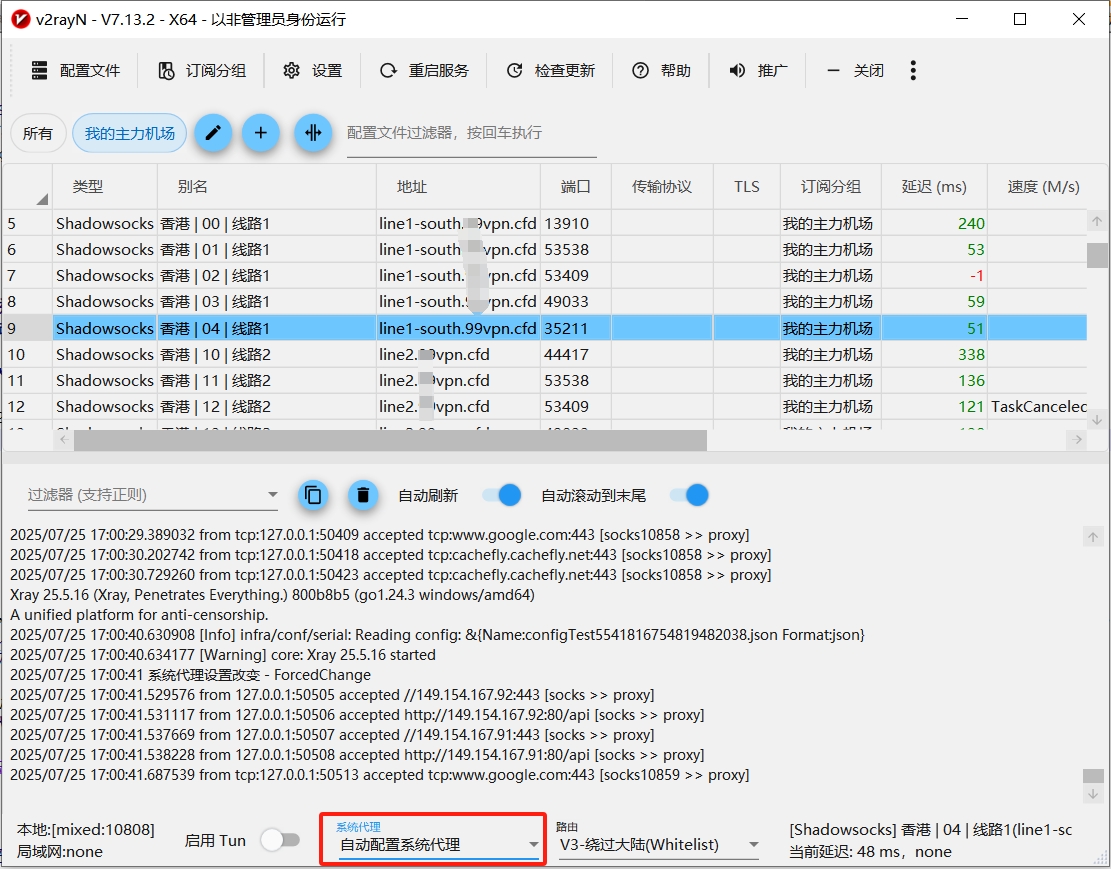
3. 代理和路由
設置系統代理, 可以讓整臺電腦網絡環境都能連接外網.在軟件下方配置系統代理,此時軟體的圖標會標稱紅色,至此就可以開始使用了,打開 Google 試試能不能訪問吧.
也可以不配置系統代理, 那就需要在瀏覽器中安裝 Proxy SwitchyOmega 插件以監聽代理, 具體教程參考 Proxy SwitchyOmega 安裝指南.
路由的功能是將入站數據按需求由不同的出站連接發出,以達到按需代理的目的.這一功能的常見用法是分流國內外流量,可以通過內部機製判斷不同地區的流量,然後將它們發送到不同的出站代理,有以下三種路由模式可以選擇.
- 繞過大陸(Whitelist)模式:即原先版本裡的白名單,只是白名單內的網站通過節點伺服器代理上網
- 黑名單(Blacklist)模式:除了黑名單內的網站,其餘網站都通過節點伺服器代理上網
- 全局(Global)模式:所有網站通過節點伺服器代理上網
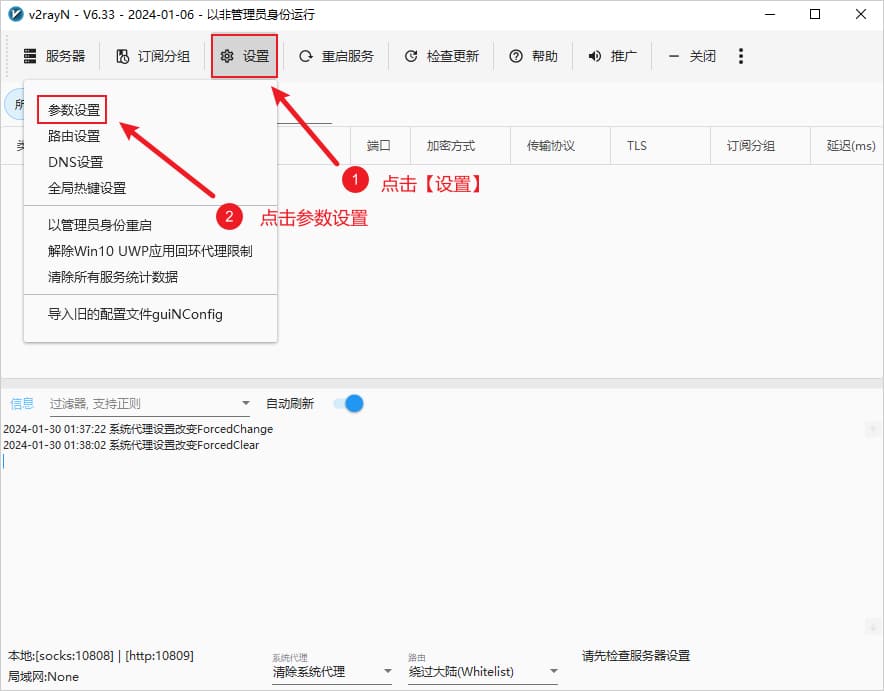
3. 開機自啟和更新
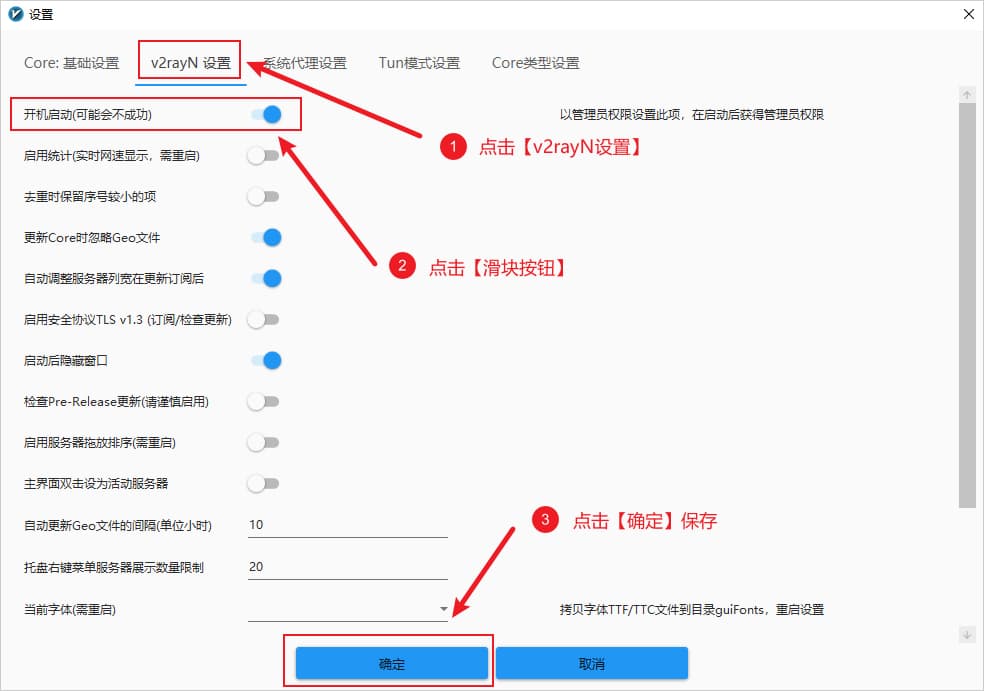
點擊設置後進入參數設置, 選擇v2rayN設置勾選上開機自動啟動.
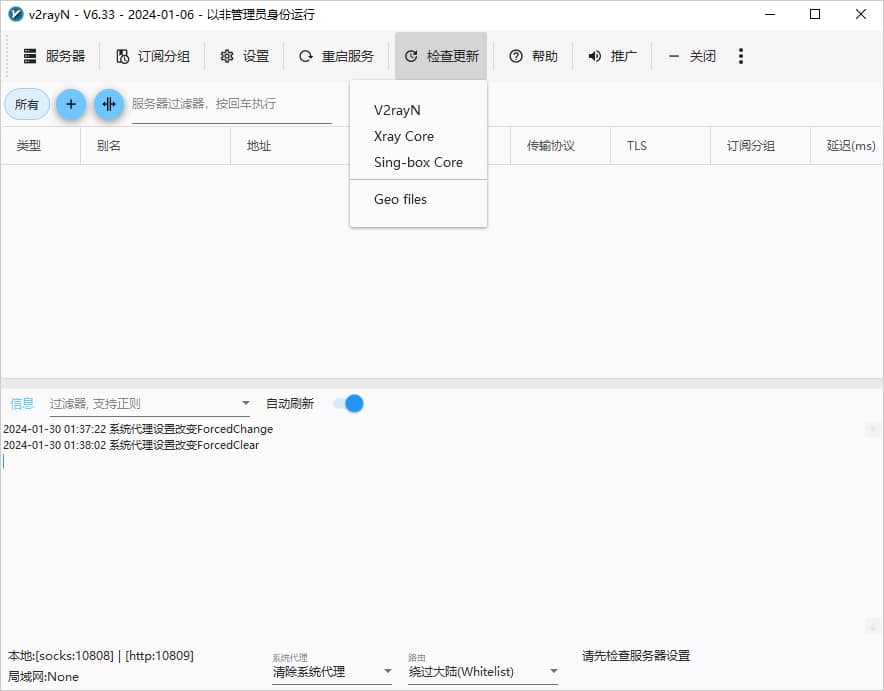
點擊檢查更新菜單自動更新軟件
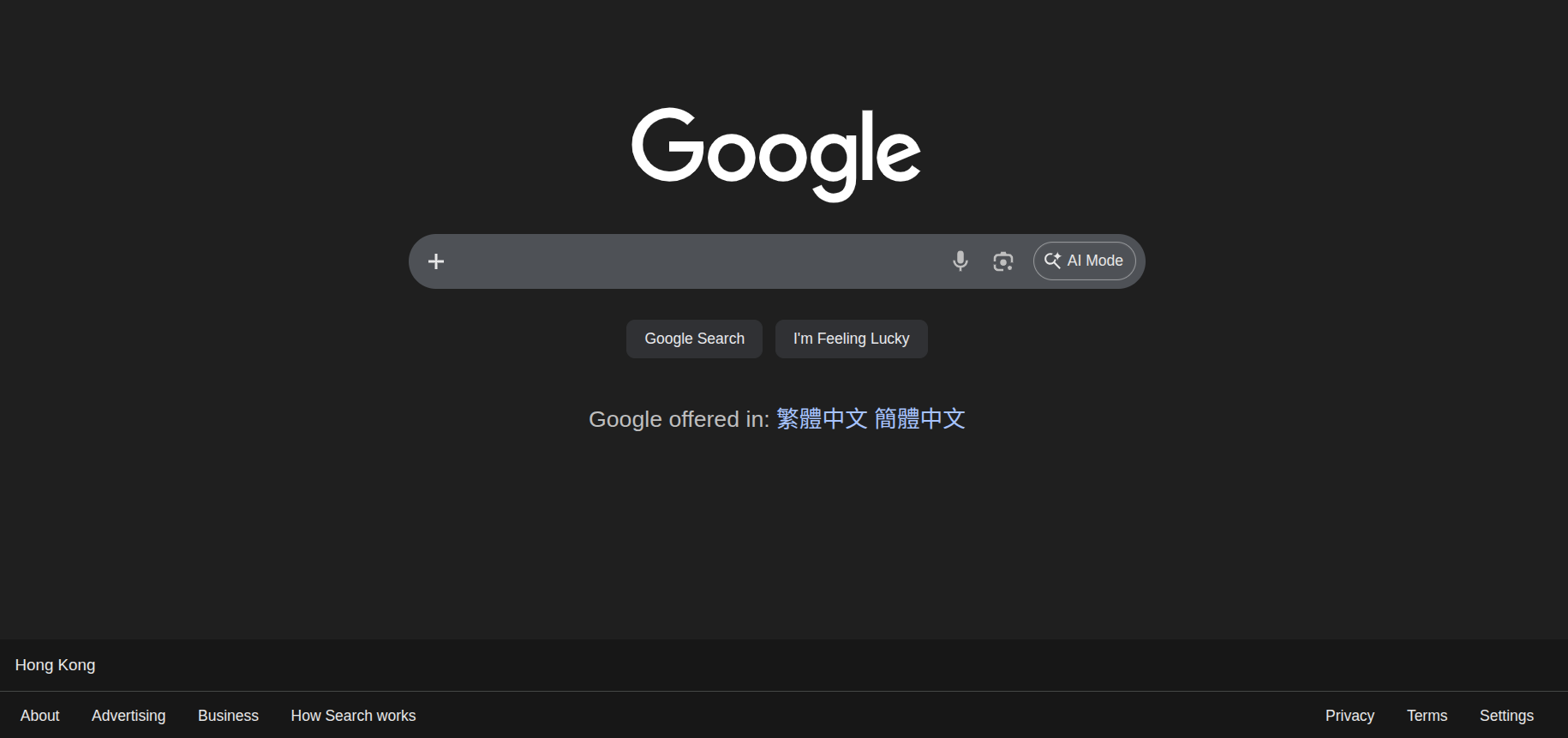
最後就可以暢通訪問 Google 了.
- 本文链接: https://ainavigation.org/2026/03/28/桌面端和移動端連接海外互聯網的方式/
- 版权声明: 本博客所有文章除特别声明外,均默认采用 CC BY-NC-SA 4.0 许可协议。